
Ankommen
Die Oberfläche und die Rollen
Dieses Kapitel beschreibt die Version 0.119.0. In neueren Versionen kann etwas anders heißen.
Wer im Vorstand ist, soll sich nicht durch WordPress kämpfen müssen. Das Backend hat ein eigenes, ruhiges Design; die Seitenleiste gliedert alles in vier Gruppen, und jede Person sieht nur, was sie für ihre Aufgabe braucht.
| Gruppe | Menüpunkte |
|---|---|
| (oben) | Übersicht – das Cockpit des Vereins (siehe unten) |
| Personen | Personen · Vorgänge · Angebote (mit dem Bereich Angebote und Verkauf) · Rundmail |
| Geld | Beitragsordnung (nur mit Beitragsstaffel) · Spenden · Lastschrift · Kassenbuch · Zuwendungen – jeweils nur mit ihrem Bereich |
| Verwaltung | Formulare · E-Mails · Dokumente · Rechtstexte · Seiten erstellen · Import (nur mit Mitgliedschaft) · Protokoll · Einstellungen |
Ist nur eine Personengruppe eingeschaltet, heißen Gruppe und Menüpunkt nach ihr, etwa „Mitglieder“ (Kapitel „Mitglieder, Spender und Gäste“). Eine Gruppe ohne Menüpunkte verschwindet ganz. Offene Vorgänge stehen als rote Zahl neben „Vorgänge“, auch bei zugeklapptem Menü und im WordPress-Menü bei „Verein“. Unter dem Namen „DigElite · Verein“ steht die installierte Version.
Die Übersicht
Nach der Anmeldung landet der Vorstand auf der Übersicht. Sie zeigt auf einer Seite, was im Verein los ist und was als Nächstes ansteht.
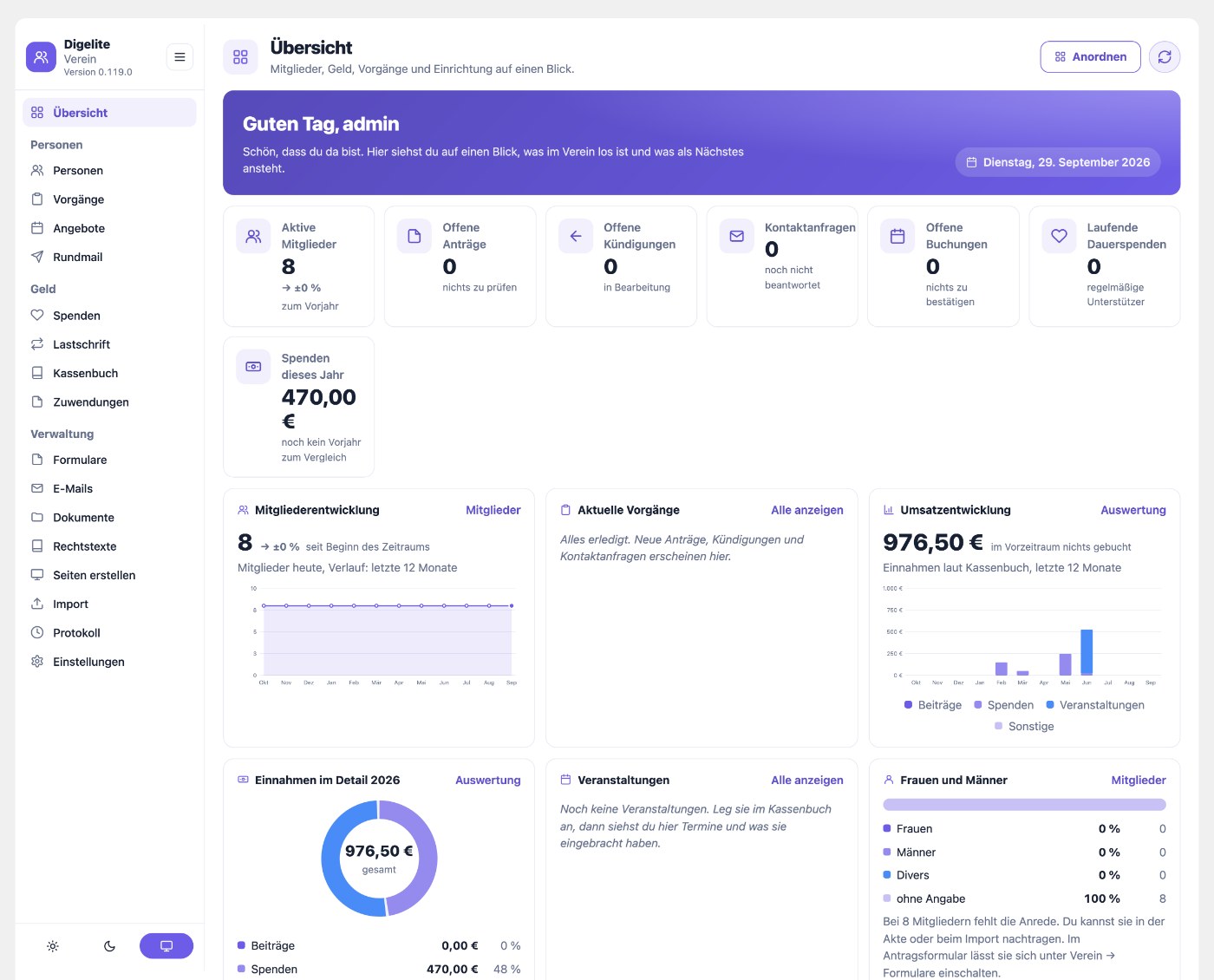
- Sechs Kennzahlen: aktive Mitglieder und Spenden dieses Jahres, beide mit Vergleich zum Vorjahr, dazu offene Anträge, offene Kündigungen, Kontaktanfragen und laufende Dauerspenden.
- Zeitraum wählbar: 1, 3, 6 oder 12 Monate oder ein eigener Zeitraum. Die beiden Verläufe folgen der Wahl, bei kurzen Zeiträumen mit Tages- oder Wochenpunkten und mit Vergleich zum Vorzeitraum.
- Mitgliederentwicklung als Linie, aus den Ein- und Austrittsdaten.
- Umsatzentwicklung: die Einnahmen als Säulen, getrennt nach Beiträgen, Spenden, Veranstaltungen und Sonstigem. Die Zahlen kommen aus dem Kassenbuch.
- Veranstaltungen: die nächsten Termine und die letzten mit ihrem Ergebnis.
- Aktuelle Vorgänge mit Sprung in die Akte, Einnahmen im Detail als Ring und der Anteil Frauen und Männer nach Anrede.
- Oben: solange die Einrichtung nicht abgeschlossen ist, die Leiste mit dem Fortschritt und „Assistent fortsetzen“ (Kapitel „Freischalten und einrichten“). Fehlt auf der Website eine Seite, die ein eingeschalteter Bereich braucht (etwa die Angebotsliste oder der Warenkorb), steht darüber ein Hinweis mit dem Link „Seiten erstellen“.
- Weiter unten: die E-Mails des Monats mit Status, eine Prüfliste Einrichtung und Status (mit dem Knopf „Einrichtungsassistent starten“), die Schnellaktionen, die Karte Plugin & Updates und die Karte Zeitgesteuerte Aufgaben. Sie zeigt, wann der tägliche Lauf zuletzt lief, und erklärt Schritt für Schritt, wie Sie beim Hoster einen Cronjob einrichten, mit Befehlen zum Kopieren.
- Je nach Bereich: Ohne Mitgliedschaft fehlen die Mitgliederkacheln, die Mitgliederentwicklung und „Frauen und Männer“, ohne Kassenbuch Umsatz, Einnahmen und Veranstaltungen, ohne Spenden die Spendenkacheln. Mit Angeboten kommen die Kachel „Offene Buchungen“, die Schnellaktion „Angebot anlegen“ und Buchungen unter „Aktuelle Vorgänge“ dazu.
Die Diagramme erzeugt das Plugin selbst, ohne fremde Dienste. Sie passen sich dem Hell- und Dunkelmodus an; für Screenreader stehen die Zahlen zusätzlich als Tabelle bereit.
Karten frei anordnen
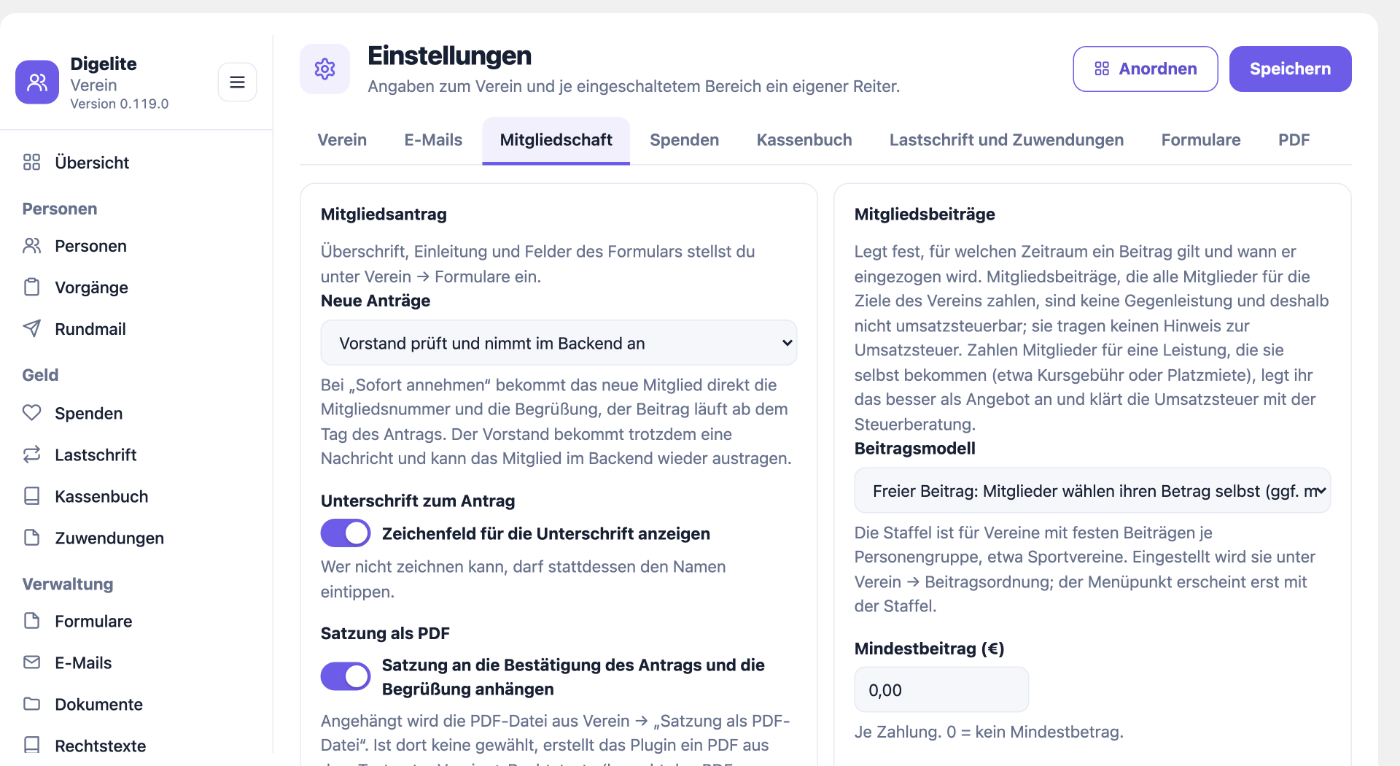
Auf der Übersicht, in den Einstellungen und unter Formulare hat die Kopfzeile den Knopf „Anordnen“. Danach hat jede Karte eigene Knöpfe:
- Breite: ⅓, ⅔ oder die ganze Zeile. Karten einer Zeile sind gleich hoch.
- Verschieben: am Titel oder am Griff ⠿ an eine andere Stelle ziehen, mit Maus oder Finger. Für die Tastatur gibt es „Früher“ und „Später“.
- Ausblenden: Die Karte verschwindet, sobald Sie auf „Fertig“ klicken. Beim Anordnen steht sie blass da und lässt sich mit „Einblenden“ zurückholen.
Jede Änderung wird sofort gespeichert und gilt nur für Sie. „Als Vorgabe für alle“ macht Ihre Einteilung zur Vorgabe für alle Benutzer; wer eine eigene hat, behält sie. „Eigene Einteilung verwerfen“ kehrt zur Vorgabe zurück. Auf schmalen Bildschirmen stehen die Karten untereinander.
Bedienung
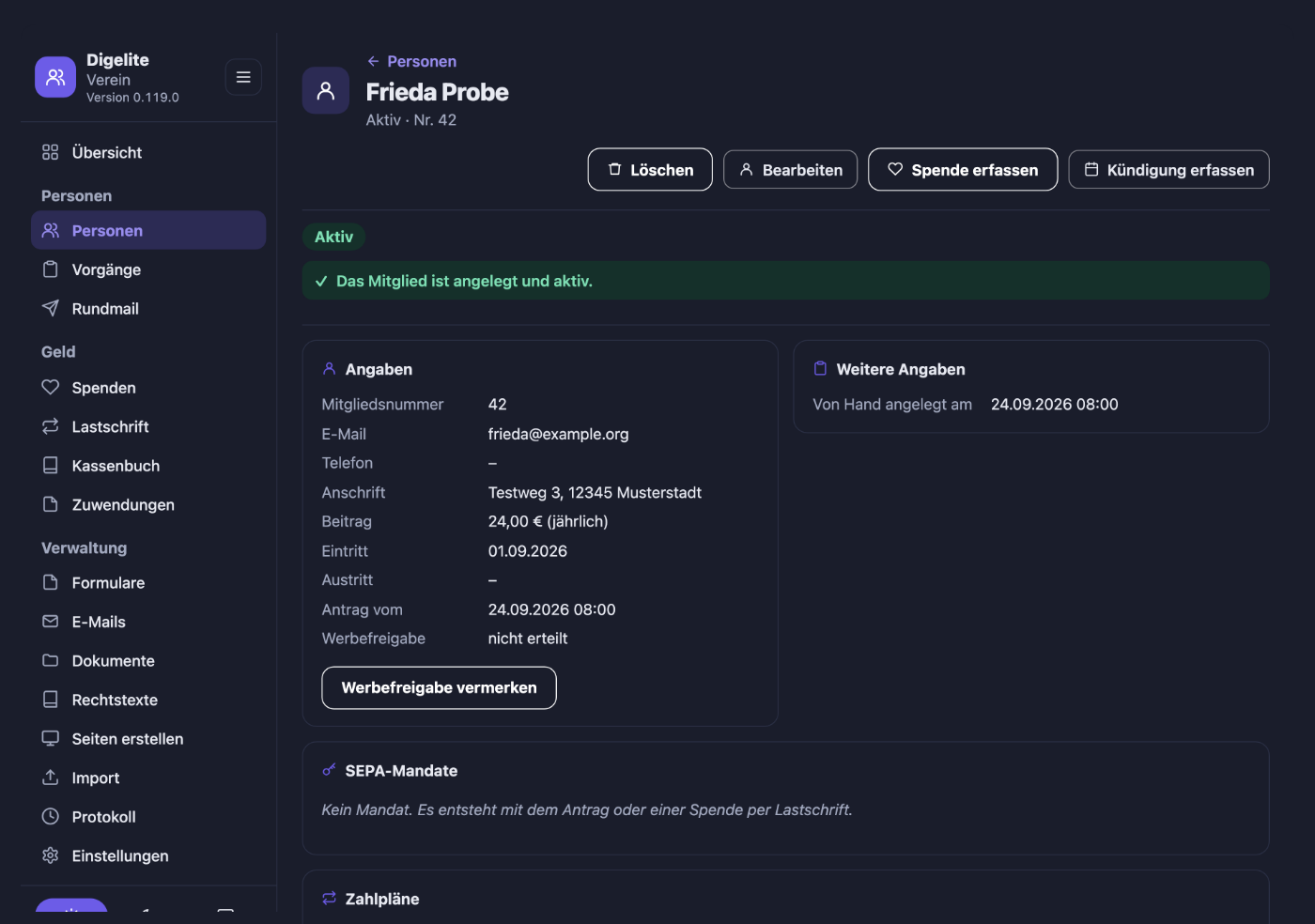
- Hell-, Dunkel- und automatischer Modus je Benutzer.
- Akzentfarbe frei wählbar. Farben, auf denen weiße Schrift schlecht lesbar wäre (Kontrast unter 4,5 : 1), lehnt das Plugin ab.
- Rückfragen und Formulare erscheinen als Fenster. Alles funktioniert auch ohne JavaScript.
- Ein- und Ausschalten mit Schaltern, auch bei Mehrfachauswahl.
- Auf dem Handy öffnet das Menü über die volle Breite. Listen werden zu kurzen Einträgen: oben fett der Name, darunter klein Tag und wichtigste Angabe, die Einträge im Wechsel hinterlegt – kein seitliches Wischen.
- Hat man in einem Formular etwas geändert, pulsiert sein Hauptknopf („Speichern“, „Hochladen“ …), bis man ihn drückt. Mit „Bewegung reduzieren“ bleibt ein fester Ring.
- Fenster mit Eingaben schließen nicht durch einen Klick daneben; Escape fragt erst nach.
- Hinweise fremder Plugins werden auf den Vereinsseiten ausgeblendet.
Rollen und Rechte
| Wer | Was |
|---|---|
| Rolle „Vereinsverwaltung“ | Für Vorstand, Kassenwart und Schriftführung. Nach der Anmeldung geht es direkt in die Vereinsübersicht. Sichtbar sind nur „Verein“ und „Profil“; alle anderen Bereiche von WordPress bleiben verborgen. Die Rolle darf alle Vereinsseiten bedienen, Dateien hochladen und dieses eine Plugin aktualisieren. Ihre Zwei-Faktor-Anmeldung richtet sie selbst ein (All-In-One WP Security: „AIOS › Two Factor Auth“, Wordfence: „Login Security“); die übrigen Seiten der Sicherheits-Plugins bleiben gesperrt. |
| Administrator | Alles, was die Vereinsverwaltung darf. Dazu allein: Mitglieder löschen, Bereiche zurücksetzen (Spenden, Zuwendungen, Lastschrift, Kassenbuch) und „Alles zurücksetzen“ (Kapitel „Freischalten und einrichten“). Dafür muss zusätzlich LÖSCHEN bzw. ALLES LÖSCHEN eingetippt werden. |
| Mit Datentrennung | Nur freigegebene Vereinskonten sehen die Vereinsdaten und dürfen löschen. Administratoren der Website sehen unter „Verein“ nur noch eine Technik-Seite (Kapitel „Datenschutz und Sicherheit“). |
Updates
Das Plugin aktualisiert sich selbst, solange die Lizenz gilt. Die Karte „Plugin & Updates“ auf der Übersicht zeigt die installierte Version, die auf dem Update-Server und bis wann es Updates gibt, mit den Knöpfen „Auf Updates prüfen“ und „Jetzt aktualisieren“. Pakete kommen verschlüsselt von digelite.de und nur mit gültigem Lizenzschlüssel; verweigert der Server, nennt das Update-Fenster den Grund (etwa „abgelaufen“). Das Plugin spielt nur Updates ein, deren Angaben (Version, Paketadresse, Prüfsumme) von DigElite signiert sind, und prüft vor dem Einspielen die Prüfsumme (SHA-256). Passt etwas nicht, wird das Update gestoppt – selbst wer den Update-Server übernähme, könnte kein fremdes Paket unterschieben. Die Vereinsverwaltung darf so nur dieses Plugin aktualisieren; andere Plugins und die Update-Seite von WordPress bleiben gesperrt.
Protokoll
Unter Verwaltung → Protokoll stehen die letzten 200 Einträge: wer wann was getan hat. Das Protokoll speichert nur Feldnamen und Status, keine Personendaten. Einträge werden nach 730 Tagen gelöscht. Fehler des Plugins stehen dort als Art „fehler“ mit Seite, Aktion, Datei und Zeile, etwa abgelaufene Sicherheitscodes; schreibt WordPress ein Debug-Log, zusätzlich dort als „[DigElite Verein] …“. Die gesendeten Mails stehen unter Protokoll → E-Mails (Kapitel „E-Mails und PDFs“).