
Website und Post
Die Vereinswebsite
Dieses Kapitel beschreibt die Version 0.144.0. In neueren Versionen kann etwas anders heißen.
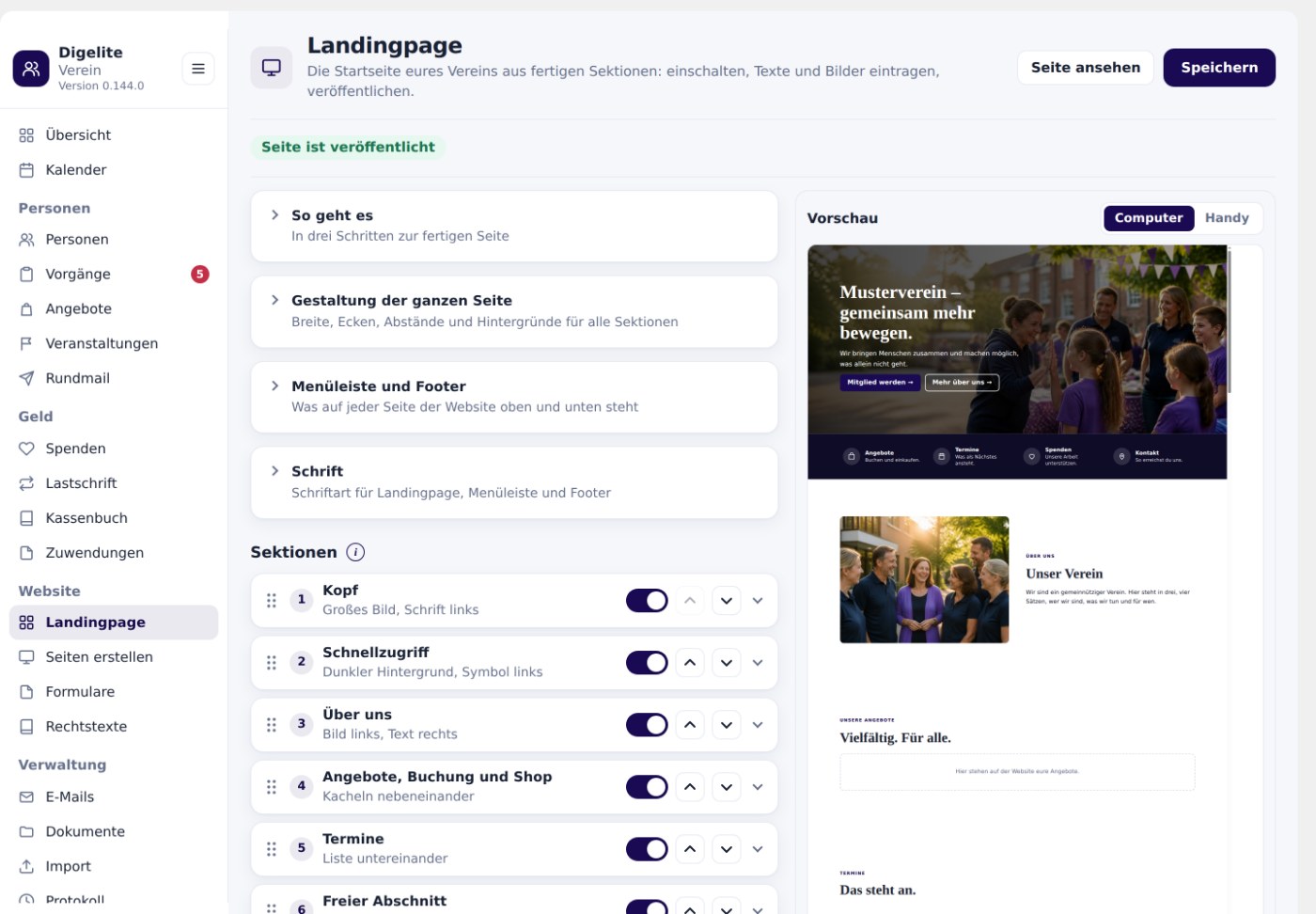
Unter Website → Landingpage stellen Sie die Startseite Ihres Vereins aus fertigen Sektionen zusammen: einschalten, Texte und Bilder eintragen, veröffentlichen. Vorgabetexte stehen schon drin. Farbe, Logo, Kontaktdaten, Angebote und Formulare kommen aus dem, was im Plugin bereits hinterlegt ist.
Zu finden unter Website → Landingpage
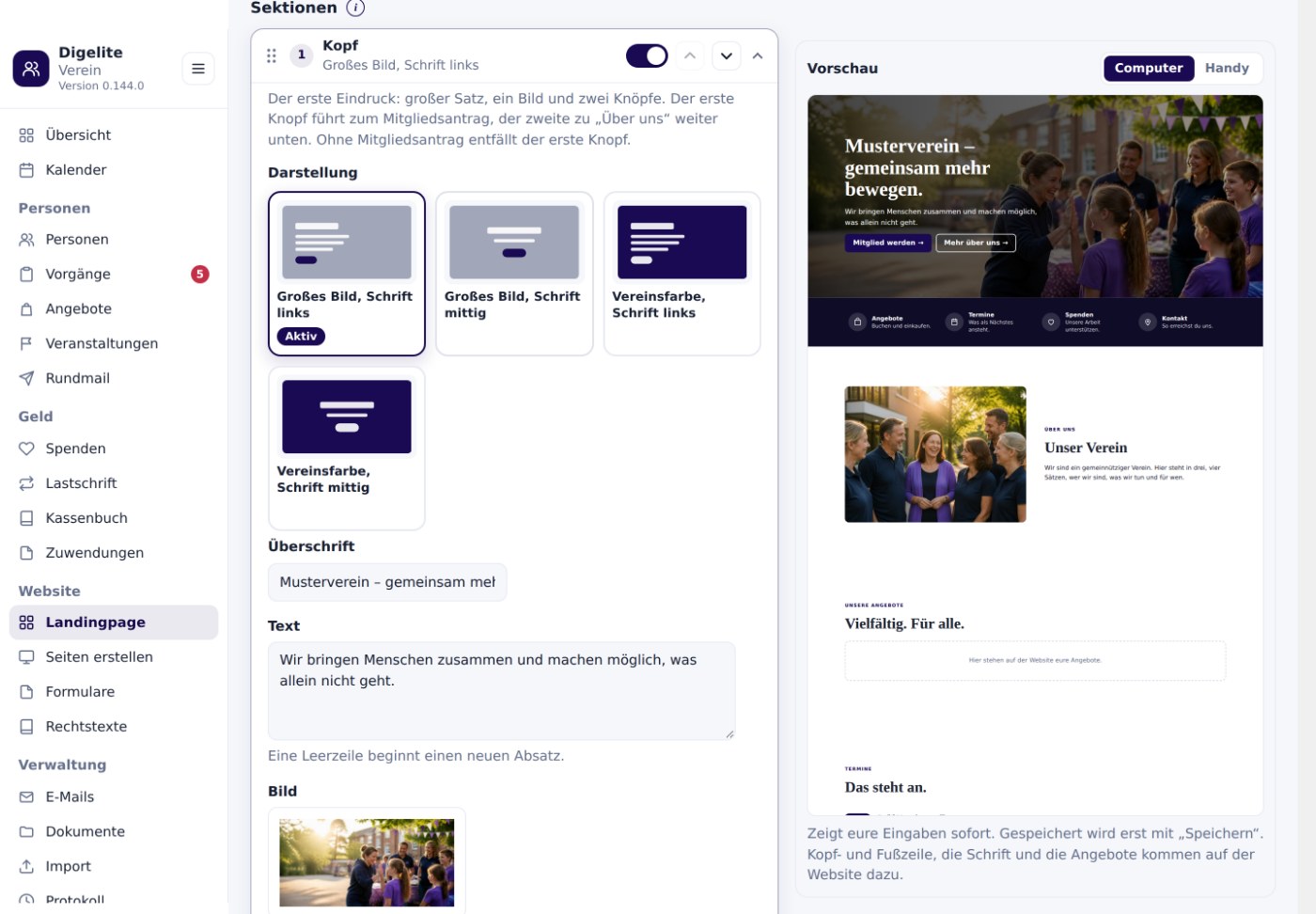
- Sektion anklicken: Sie klappt auf. Texte anpassen, Bilder aus der Mediathek wählen und die Darstellung über eine Karte mit kleiner Skizze bestimmen. Rechts sehen Sie sofort, wie es aussieht.
- Ordnen: Der Schalter in der Zeile zeigt oder versteckt die Sektion. Mit den Pfeilen oder am Griff links verschieben Sie sie.
- Speichern: Gibt es die Seite noch nicht, legt „Speichern und Seite anlegen“ sie veröffentlicht an. Zur Startseite der Website machen Sie sie in WordPress unter Einstellungen → Lesen. Haben Sie schon eine Website, bleibt sie eine Unterseite, die Sie im Menü verlinken.
Die Vorschau
Rechts neben dem Formular steht die Vorschau. Sie zeigt Texte, Bilder, Darstellung und Reihenfolge sofort, noch vor dem Speichern. Oben schalten Sie zwischen „Computer“ und „Handy“ um. Menüleiste, Footer, die Schrift und die Angebote kommen erst auf der Website dazu; die Angebote stehen in der Vorschau als Platzhalter. Gespeichert wird erst mit „Speichern“.
Die 21 Sektionen
Jede Sektion hat zwei bis fünf Darstellungen. Sieben sind ab Werk eingeschaltet, die übrigen schalten Sie bei Bedarf dazu.
| Sektion | Ab Werk | Was sie zeigt |
|---|---|---|
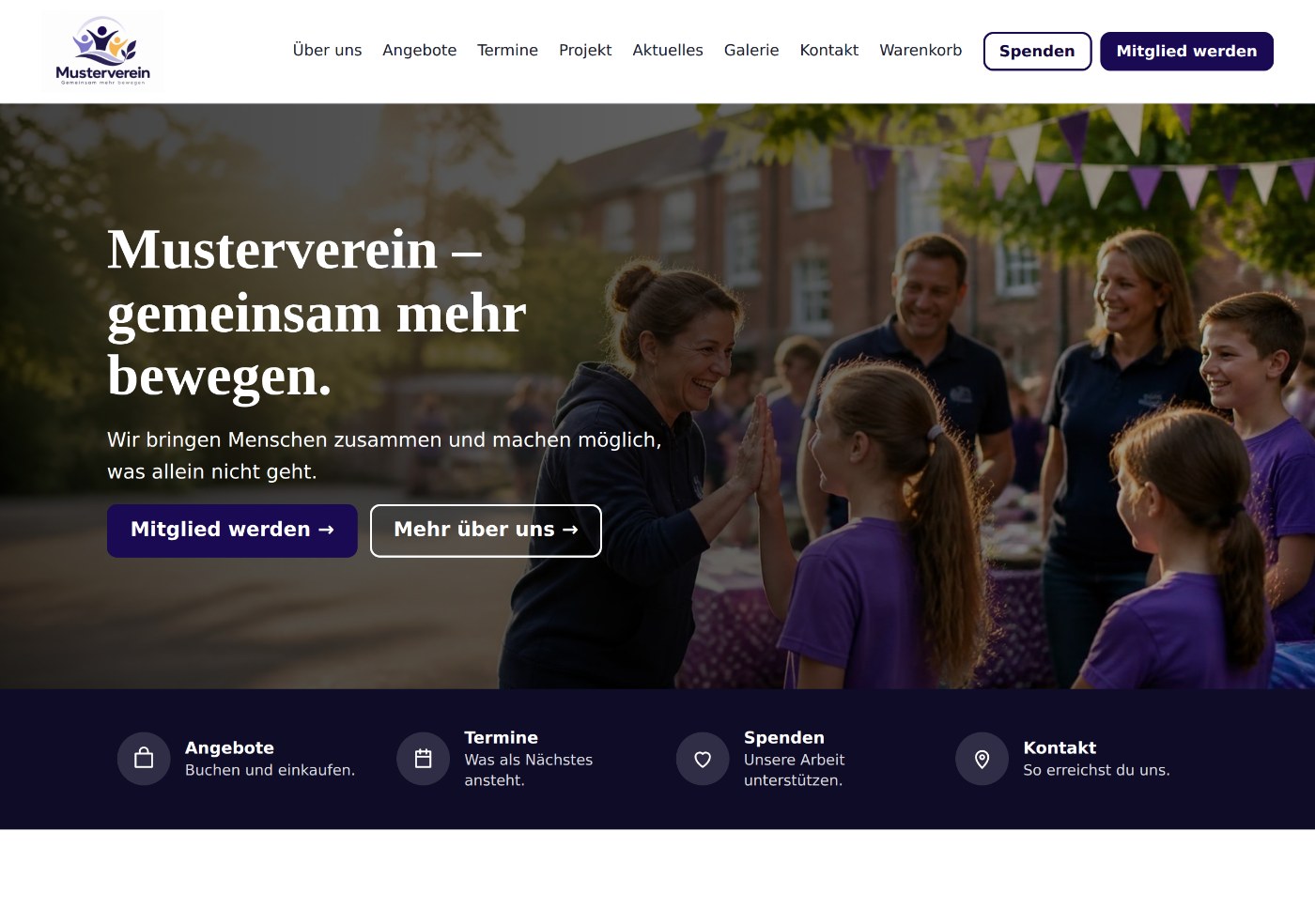
| Kopf | an | Überschrift, Satz und zwei Knöpfe, mit großem Bild oder auf der Vereinsfarbe, Schrift links oder mittig. Die Höhe lässt sich über den Raum über und unter der Schrift einstellen. |
| Schnellzugriff | an | Kurze Wege zu Sektionen und zu den Kategorien der Angebote. Sie kreuzen an, was dort steht. Fünf Darstellungen, zwei davon auf dunklem Grund. |
| Über uns | an | Text mit Bild links, Bild rechts oder nur Text. |
| Vorstand und Team | aus | Name, Aufgabe und rundes Bild je Person oder eine schlichte Liste ohne Bilder. |
| Angebote, Buchung und Shop | an | Die buchbaren Angebote als Kacheln oder Liste. Auf Wunsch nur eine Kategorie und nur die ersten 3 bis 12, mit Knopf zur Seite mit allen. |
| Termine | aus | Von Hand eingetragene Termine; öffentliche Veranstaltungen und buchbare Angebote mit Termin kommen von selbst dazu. Jeder Termin zeigt Monat und Tag als Kalenderblatt. Besucher können suchen und nach Art und Monat filtern. Vergangene Termine verschwinden. |
| Freier Abschnitt, Zweiter freier Abschnitt | aus | Eigener Text mit oder ohne Bild. |
| Zahlen | aus | Kennzahlen des Vereins als Reihe, als Karten oder auf der Vereinsfarbe. |
| Neuigkeiten | aus | Die drei neuesten Beiträge der Website als gleich hohe Karten, mit Knopf zur Blogseite. |
| Bildergalerie | aus | Bilder im Raster oder mit einem großen ersten Bild. Ein Klick öffnet ein Bild groß; mit Pfeilen, Pfeiltasten oder Wischen geht es weiter. |
| Mitglied werden | an | Aufruf mit Knopf, mit Bild oder das Antragsformular direkt in der Sektion. |
| Spenden | an | Aufruf mit Knopf, mit Bild oder das Spendenformular direkt in der Sektion. |
| Spendenziel | aus | Betrag, Balken und was noch fehlt. Auf Wunsch zählt das Plugin Spenden ab einem Datum mit; öffentlich steht nur die Summe. |
| Stimmen | aus | Zitate als Karten oder groß untereinander. |
| Downloads | aus | Dateien aus der Mediathek, etwa Satzung oder Beitragsordnung. |
| Unterstützer | aus | Je Förderer ein Eintrag mit Logo, Name und Link zur Website. Ohne Logo steht der Name da. |
| Häufige Fragen | aus | Fragen und Antworten, zum Aufklappen oder offen. |
| Anfahrt | aus | Anschrift mit Knopf „Auf der Karte ansehen“, bewusst ohne eingebettete Karte. |
| Kontakt | an | Kontaktdaten, auf Wunsch mit dem Kontaktformular daneben, oder ein farbiges Band mit Knopf. |
| Rechtliches zum Verein | aus | Eigener kleiner Footer für Vereine, deren Seite auf einer fremden Website steht: nennt den Verein und verlinkt seine Rechtstexte. |
- Nur, was es gibt: Sektionen ausgeschalteter Bereiche erscheinen nicht. Die Knöpfe „Mitglied werden“, „Spenden“ und „Nachricht schreiben“ führen von selbst zu den Seiten mit den Formularen. Fehlt eine dieser Seiten, erscheint der Knopf nicht.
- Knöpfe öffnen das Formular: Ist unter Einstellungen „Formulare als Fenster“ an, öffnet der Klick das Formular als Fenster. Sonst führt er zur Seite mit dem Formular.
- Bild fehlt: Wer eine Darstellung mit Bild wählt, ohne ein Bild gewählt zu haben, bekommt direkt darunter einen Hinweis. Ohne Bild sieht die Sektion aus wie die Darstellung ohne.
- Mehrere Einträge (Personen, Termine, Zahlen, Stimmen, Fragen) tragen Sie in eigene Felder je Eintrag ein. „Weitere hinzufügen“ zeigt den nächsten.
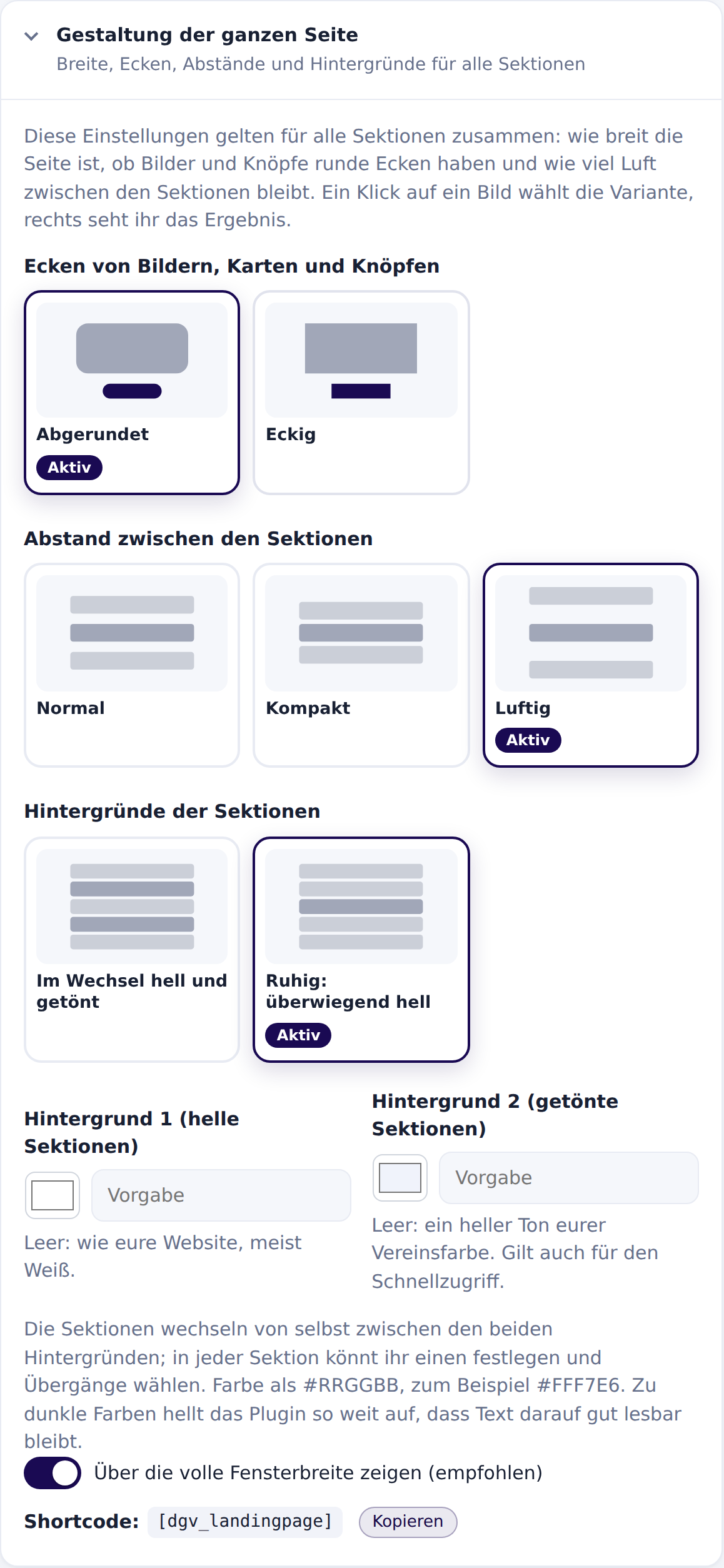
Gestaltung der ganzen Seite
- Ecken von Bildern, Karten und Knöpfen: abgerundet oder eckig.
- Abstand zwischen den Sektionen: normal, kompakt oder luftig.
- Hintergründe: im Wechsel hell und getönt oder „Ruhig: überwiegend hell“. Beide Farben lassen sich festlegen; leer gilt Weiß und ein heller Ton der Vereinsfarbe. Je Sektion können Sie einen Hintergrund fest wählen. Zu dunkle Farben hellt das Plugin auf, bis Text darauf gut lesbar bleibt.
- Übergänge: je Sektion oben und unten Welle, Schräge oder Bogen statt der geraden Kante. Zu sehen ist ein Übergang nur zwischen verschiedenen Hintergründen.
- Breite: über die volle Fensterbreite (empfohlen) oder mittig mit höchstens 1250 Pixeln.
- Farbe: Die Vereinsfarbe kommt aus Einstellungen → Verein → Darstellung. Eine helle Vereinsfarbe wird auf der Website so weit abgedunkelt, dass weiße Schrift darauf lesbar bleibt.
Menüleiste und Footer des Vereins
Die Karte „Menüleiste und Footer“ hat zwei Schalter. Beide gelten für alle Seiten der Website. Sobald einer eingeschaltet ist, verschwinden Kopf und Fuß des Themes, damit nichts doppelt dasteht. Nutzen Sie das Theme, das zur Vereinsverwaltung gehört, stehen Menüleiste und Footer des Vereins immer auf der Website; die beiden Schalter haben dann keine Wirkung.
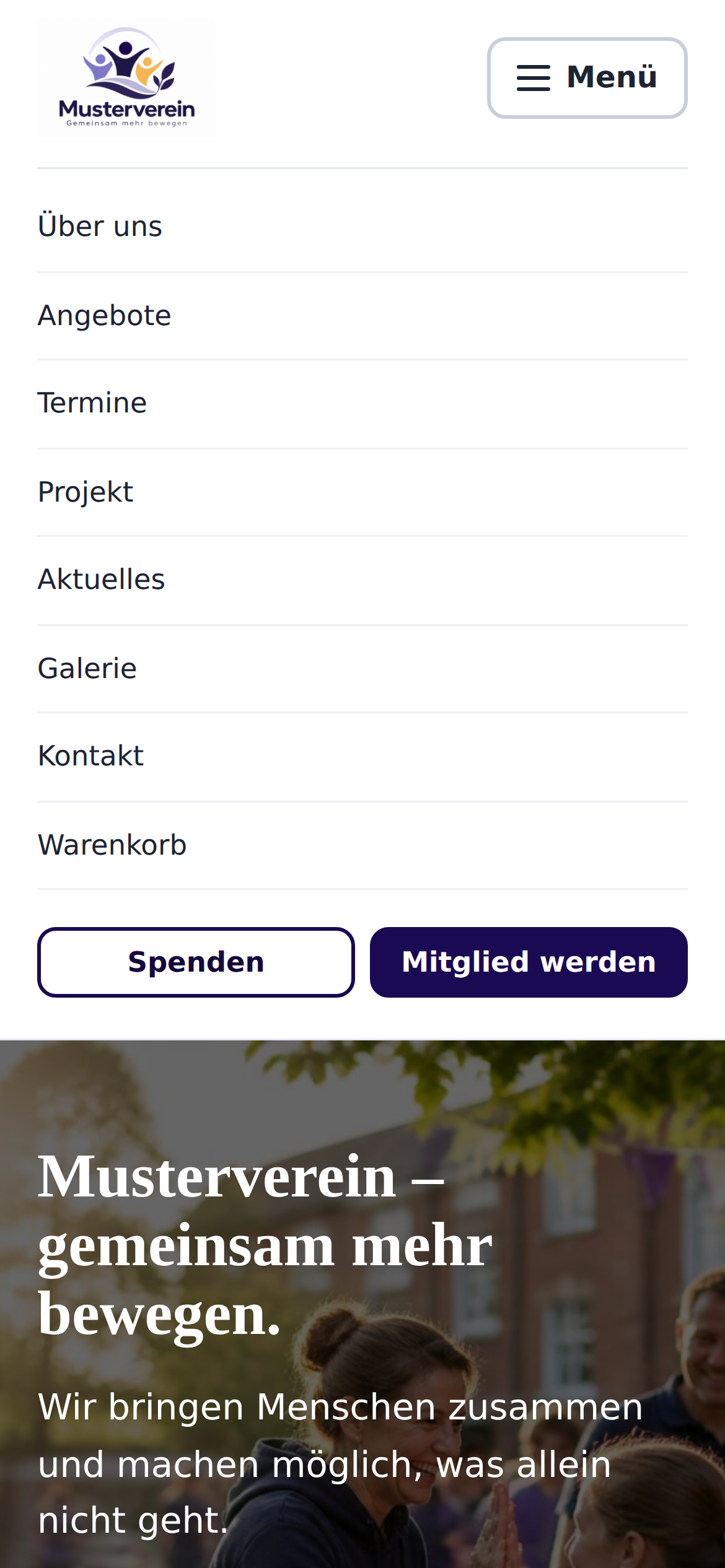
- Die Menüleiste stellt sich selbst zusammen: links das Logo, ohne Logo der Vereinsname. Daneben die eingeschalteten Sektionen der Landingpage, Angebote, Kontakt und Warenkorb, rechts die Knöpfe „Spenden“ und „Mitglied werden“. Ausgeschaltete Bereiche und fehlende Seiten tauchen nicht auf.
- Logo und Icon wählen Sie unter Einstellungen → Verein → Logo und Icon. Das Logo steht auch in E-Mails und im PDF-Briefkopf. Das Icon erscheint im Browser-Tab, in Lesezeichen und auf dem Startbildschirm des Handys.
- Der Footer zeigt Anschrift und Kontakt des Vereins, die Seiten für Besucher und unter „Rechtliches“ Impressum, Datenschutzerklärung, Erklärung zur Barrierefreiheit, Satzung, Widerrufsbelehrung und „Mitgliedschaft kündigen“. Die Rechtstexte stehen nur dort, nicht im Hauptmenü. Verkaufen Sie über die Website, steht der Knopf „Vertrag widerrufen“ unten im Footer.
- Farbe des Footers: dunkel im Ton der Vereinsfarbe (empfohlen), Vereinsfarbe, hell oder neutral dunkel.
Schrift
Die Karte „Schrift“ bietet für Texte und für Überschriften je sieben Schriften, die schon auf den Geräten der Besucher vorhanden sind, dazu „Wie die Website“. Eine eigene Schrift lässt sich als WOFF2- oder WOFF-Datei hochladen und liegt dann auf der eigenen Website. Es wird nichts von fremden Servern geladen. Sind Menüleiste oder Footer des Vereins eingeschaltet, gilt die Schrift für die ganze Website. Laden Sie nur Schriften hoch, die Sie auf einer Website nutzen dürfen.
Blogseite „Aktuelles“ und Bildergalerie
Die Seite „Aktuelles“ (Shortcode [dgv_blog]) zeigt alle Beiträge der Website als Karten, zum Blättern. Die Sektion „Neuigkeiten“ verlinkt dorthin. Angelegt wird sie in der Sektion mit „Speichern und Blogseite erstellen“ oder unter Website → Seiten erstellen. Neue Beiträge schreiben Sie wie gewohnt in WordPress unter Beiträge.
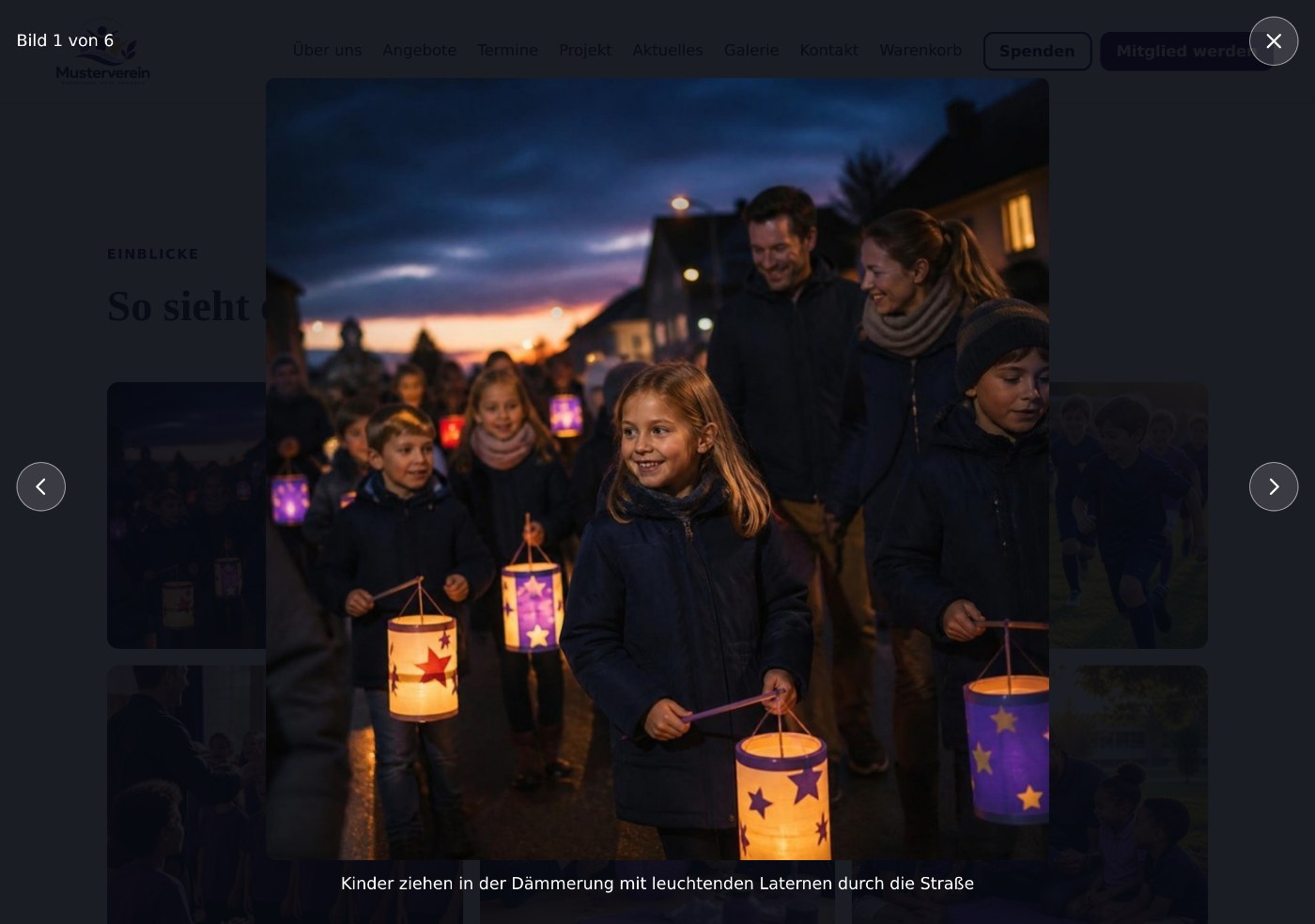
In der Bildergalerie öffnet ein Klick das Bild groß. Darunter steht die Bildbeschreibung aus der Mediathek, oben „Bild 1 von 6“. Escape oder ein Klick daneben schließt die Ansicht.
Seiten für die Website
Website → Seiten erstellen führt in der Gruppe „Website“ die Startseite (Landingpage) und „Aktuelles“, daneben die Gruppen Rechtliches, Formulare sowie Angebote und Verkauf. Je Seite steht „Vorhanden“ oder „Fehlt noch“. Fehlende sind vorausgewählt; ein Klick legt sie veröffentlicht an (Kapitel „Freischalten und einrichten“).
Barrierefreiheit
Vor der Menüleiste steht der Link „Zum Inhalt springen“. Jeder Link zeigt beim Bedienen mit der Tastatur einen deutlichen Rahmen. In Karten ist der Titel der einzige Link. Das Titelbild wird hinter dem Text abgedunkelt, damit weiße Schrift lesbar bleibt. Für die „Erklärung zur Barrierefreiheit“ gibt es einen eigenen Rechtstext mit eigener Seite; den Text tragen Sie selbst ein, das Plugin liefert dafür keine Vorlage (Kapitel „Rechtstexte“).
Einstellungen
| Einstellung | Wo | Standard |
|---|---|---|
| Bereich „Landingpage“ | Einstellungen → Module → Bereiche, auch im Einrichtungsassistenten | Aus: Der Menüpunkt verschwindet und der Shortcode zeigt nichts; die Eingaben bleiben gespeichert. Aus ist richtig, wenn Sie nur die Verwaltung nutzen. |
| Seite anlegen | Website → Landingpage oder Website → Seiten erstellen | Fehlt die Seite, ist sie vorausgewählt. |
| Logo und Icon | Einstellungen → Verein → Logo und Icon | Ohne Logo steht der Vereinsname in der Menüleiste. |
| Shortcodes | [dgv_landingpage], [dgv_blog] | – |
Der Vorgabetext der Sektion „Rechtliches zum Verein“ ist ein Formulierungsvorschlag. Lassen Sie ihn wie alle Rechtstexte vom Vorstand oder einer fachkundigen Stelle prüfen. Das Handbuch ist keine Rechtsberatung.